Étape 3 : Activation de la Licence
🎯 Objectif
Activer votre licence TEIF MANAGER pour déverrouiller toutes les fonctionnalités.
⏱️ Durée estimée : 3 minutes
✅ Prérequis
- ✅ TEIF MANAGER lancé (Étape 2)
- ✅ Votre clé de licence (fournie par BTB LABS par email)
- ✅ Connexion Internet active
🔑 Obtenir votre Clé de Licence
Votre clé de licence vous a été envoyée par email lors de votre achat :
De : support@teif.tn
Sujet : Votre licence TEIF MANAGER
Contenu :
Votre clé de licence : TEIF-V2-XXXXXXXX-XXXXXXXX-XXXXXXXX-XXXX
⚠️ Clé perdue ?
Contactez support@teif.tn avec votre numéro de commande.
📝 Procédure d'Activation
1. Accéder aux Paramètres
- Dans TEIF MANAGER, cliquez sur ⚙️ Paramètres dans le menu de gauche
2. Section Licence
- Dans la page Paramètres, trouvez la section "Licence"
- Vous verrez le statut actuel : "Aucune licence activée"
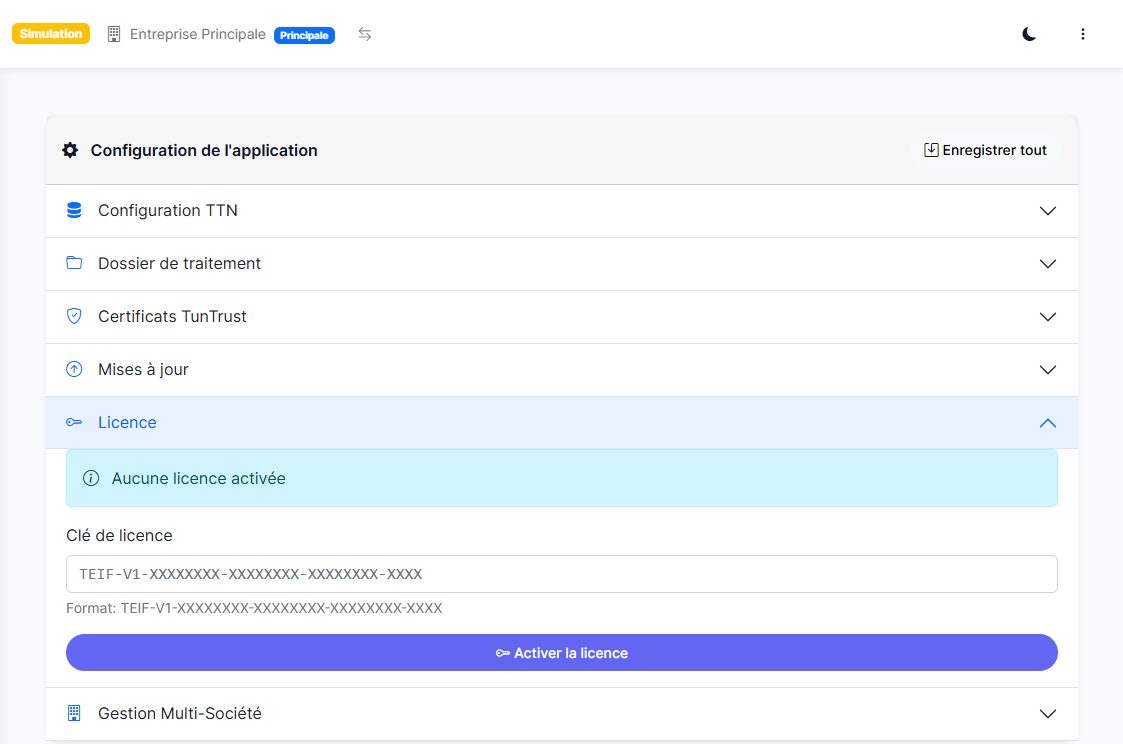
3. Saisir la Clé de Licence
- Copiez-collez votre clé de licence :
TEIF-V2-XXXXXXXX-XXXXXXXX-XXXXXXXX-XXXX - Cliquez sur "Activer la licence"
💡 Astuce
Copiez la clé exactement comme elle apparaît dans l'email, tirets compris.
4. Vérification en Ligne
TEIF MANAGER se connecte aux serveurs BTB LABS pour vérifier la licence :
⏳ Vérification de la licence en cours...
Connexion aux serveurs BTB LABS
⏱️ Temps de vérification : 2-5 secondes
5. Licence Activée !
Si la licence est valide, vous verrez :
✅ Licence activée avec succès !
Toutes les fonctionnalités souscrites sont déverrouillées.
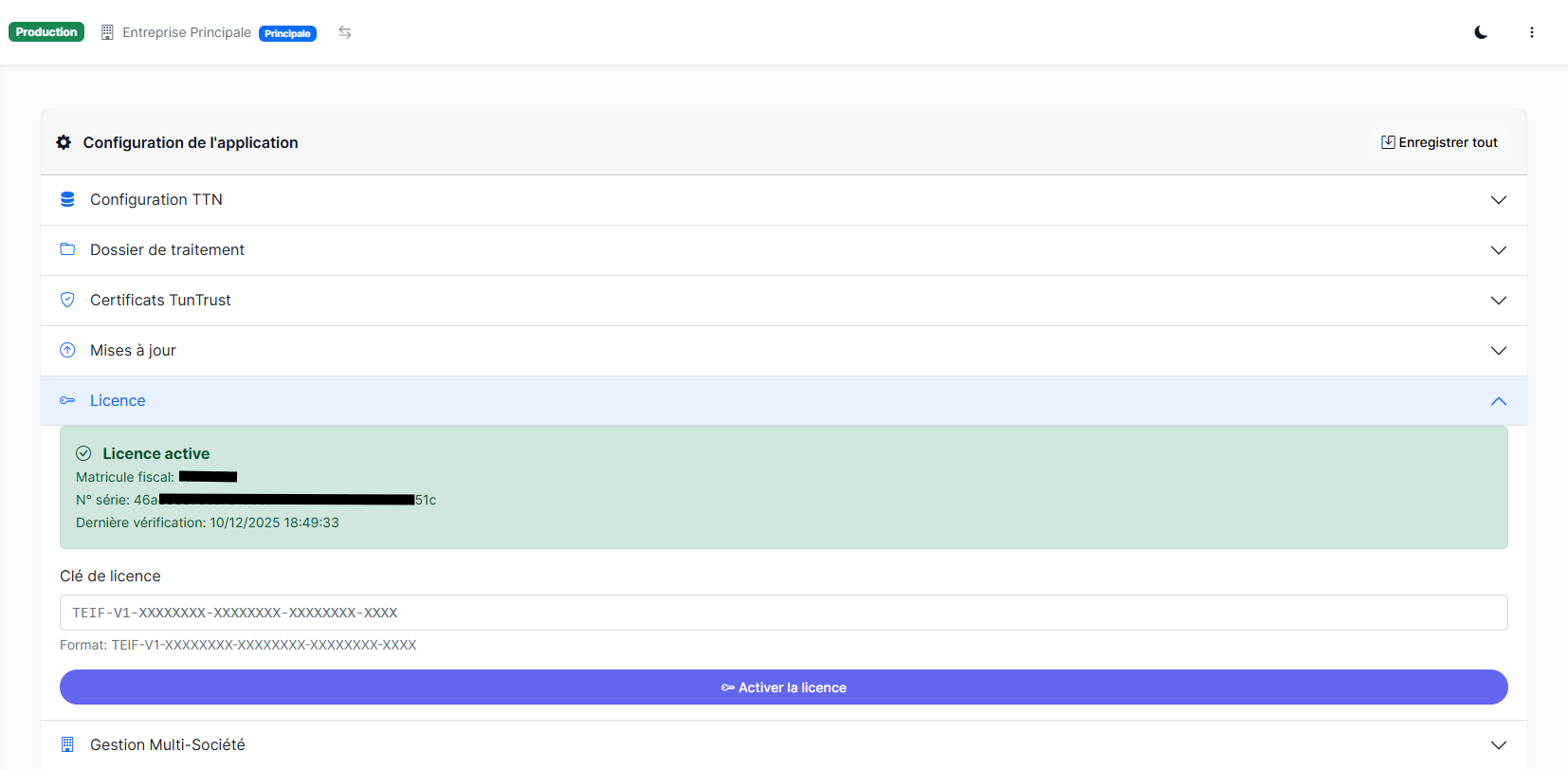
📊 Informations de la Licence
Une fois activée, vous verrez les détails de votre licence :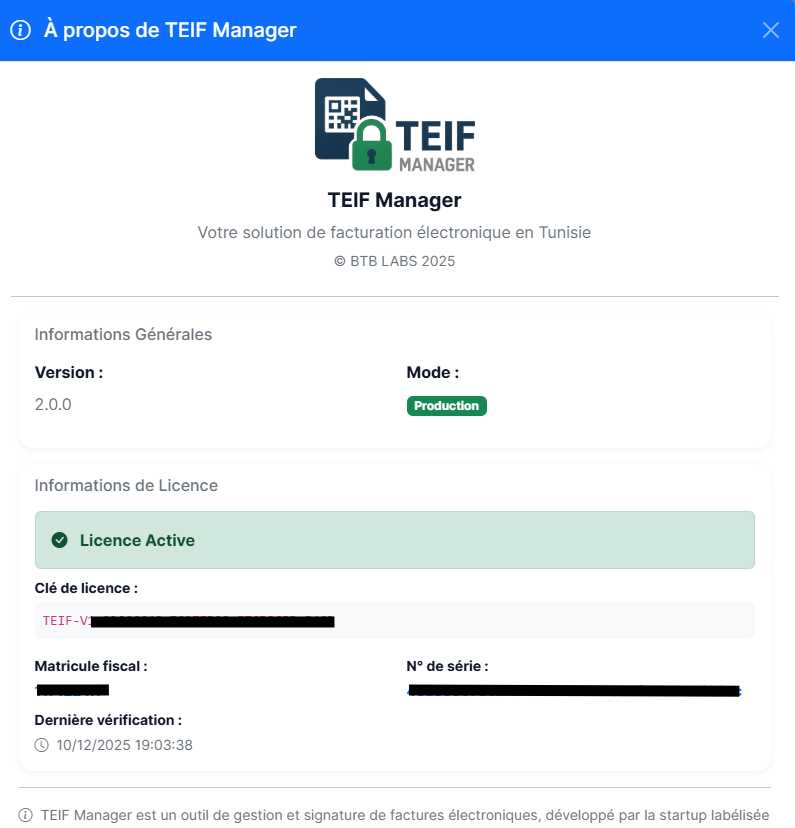
⚠️ Problèmes Courants
❌ "Clé de licence invalide"
Causes possibles :
- Clé mal copiée (espaces, tirets manquants)
- Clé expirée
- Clé révoquée
- Clé déjà utilisée sur un autre ordinateur
Solution :
- Vérifiez que vous avez copié la clé exactement
- Vérifiez la date d'expiration dans votre email
- Contactez le support : support@teif.tn
❌ "Impossible de vérifier la licence"
Causes possibles :
- Pas de connexion Internet
- Pare-feu bloquant la connexion
- Serveurs BTB LABS temporairement indisponibles
Solution :
- Vérifiez votre connexion Internet
- Désactivez temporairement votre pare-feu
- Réessayez dans quelques minutes
- Si le problème persiste, contactez le support
❌ "Licence expirée"
Solution :
- Vérifiez la date d'expiration
- Contactez BTB LABS pour renouveler : support@teif.tn
- Une fois renouvelée, saisissez la nouvelle clé
🔒 Sécurité de la Licence
⚠️ Important
- Ne partagez jamais votre clé de licence
- Chaque licence est liée à un ordinateur
- L'utilisation sur plusieurs PC nécessite des licences supplémentaires
✅ Résultat Attendu
À la fin de cette étape, vous devriez :
- ✅ Voir "Licence: Valide" dans la barre de statut
- ✅ Voir les informations de licence dans Paramètres
- ✅ Avoir accès à toutes les fonctionnalités souscrites
📚 Prochaine Étape
✅ Licence activée !
👉 Passez à l'étape suivante : Étape 4 : Configuration Initiale
🔗 Articles Connexes
📞 Besoin d'Aide ?
📧 support@teif.tn
⏰ Lundi - Vendredi, 8h - 18h